
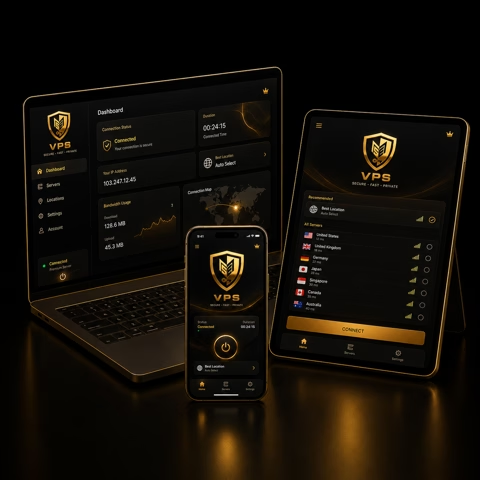
Что можно подключить
Сервис рассчитан на обычный домашний набор устройств: телефон, планшет, ноутбук, компьютер и часть ТВ-приставок. На телефоне всё обычно занимает пару минут: установили приложение, открыли страницу заказа, нажали кнопку подключения и подтвердили добавление профиля. На компьютере шагов чуть больше, потому что нужно скачать приложение и разрешить ему работу с сетевым профилем.
Почему нужна страница заказа
После оплаты профиль не показывается один раз и не пропадает. На странице заказа остаются статус оплаты, срок действия, QR-код, кнопки подключения и короткая инструкция. Это удобно, если вы оплатили с телефона, а подключаете ноутбук, или наоборот. Ссылка на страницу также приходит на email, чтобы к ней можно было вернуться позже.
Как выбрать инструкцию
Если подключаете смартфон, откройте Android или iPhone. Если подключаете компьютер, выберите Windows или macOS. Для телевизора лучше сразу открыть Android TV или Apple TV: там важны модель, магазин приложений и способ переноса ссылки. Не нужно угадывать — каждая инструкция написана под своё устройство.
Лимит устройств
Лимит зависит от тарифа. Обычно одной подписки хватает на основные личные устройства. Не передавайте ссылку посторонним: так проще сохранить стабильную работу и быстрее разобраться, если на одном из устройств появится ошибка.
Проверка перед долгим сроком
Если подключаете сервис впервые, начните с короткого срока. Проверьте именно то устройство и ту сеть, где будете пользоваться подключением чаще всего: домашний Wi‑Fi, мобильный интернет, ноутбук или ТВ. Это честнее, чем покупать долгий срок вслепую.
Что проверить перед оплатой
Проверьте устройство, сеть и способ открытия страницы заказа. Если подключаете телефон, откройте заказ на телефоне. Если подключаете компьютер, откройте заказ на компьютере. Для ТВ заранее убедитесь, что можно установить приложение и перенести ссылку. После оплаты не создавайте несколько заказов подряд: сначала дождитесь статуса, проверьте письмо и личный кабинет.